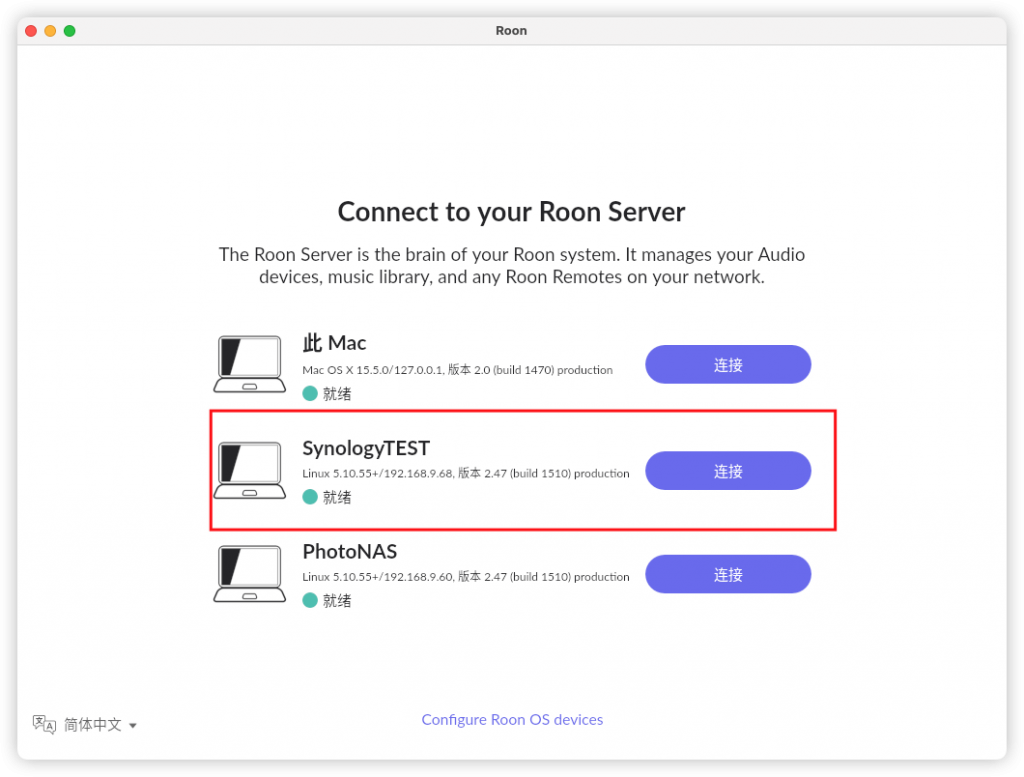
本教程按照群晖sa6400 DSM 7.2.2版本为例,其他版本需要自行测试
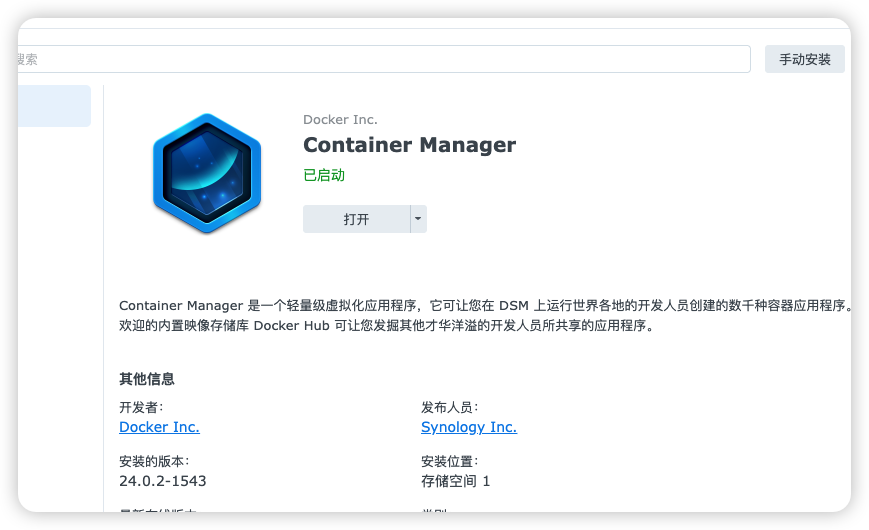
1、先安装ContainerManager套件(docker),以下简称docker
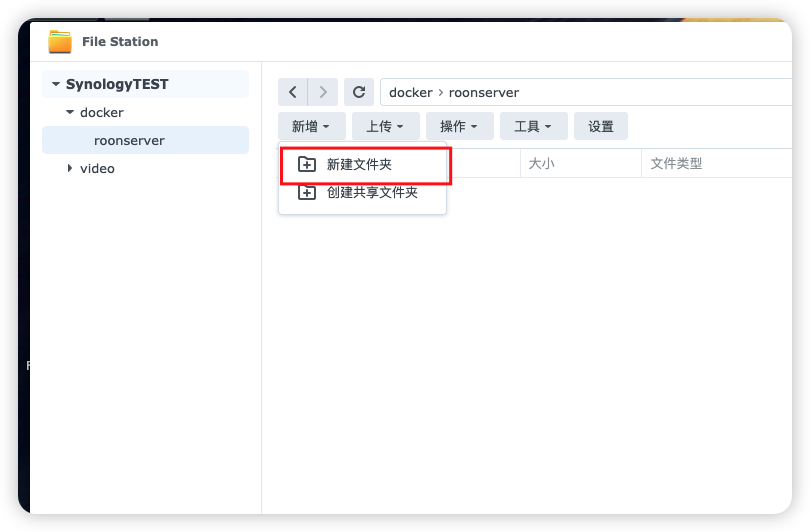
2、打开File Station套件,先在docker文件夹里面建立一个 roonserver的文件夹
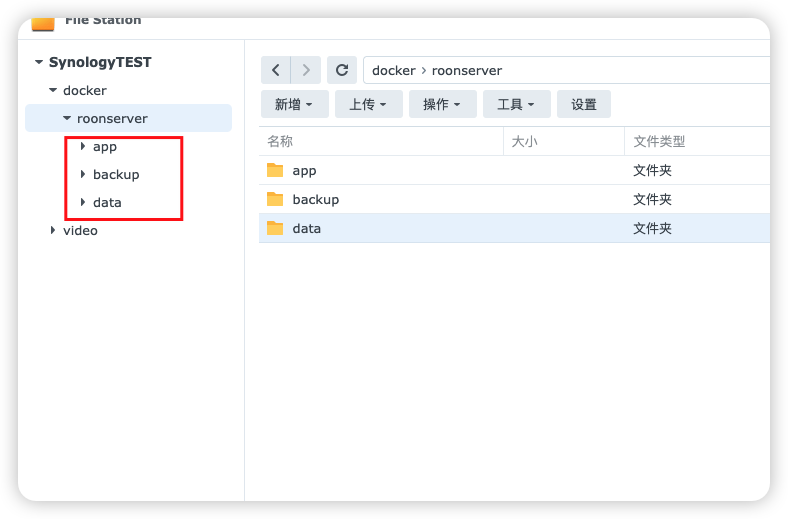
再在embyserver文件夹里面建立 3个文件夹:data 、backup、app
3、记录data 、backup、app 这三个文件夹的正确路径,File Station里面鼠标点击对应文件夹,按鼠标右键,选择属性
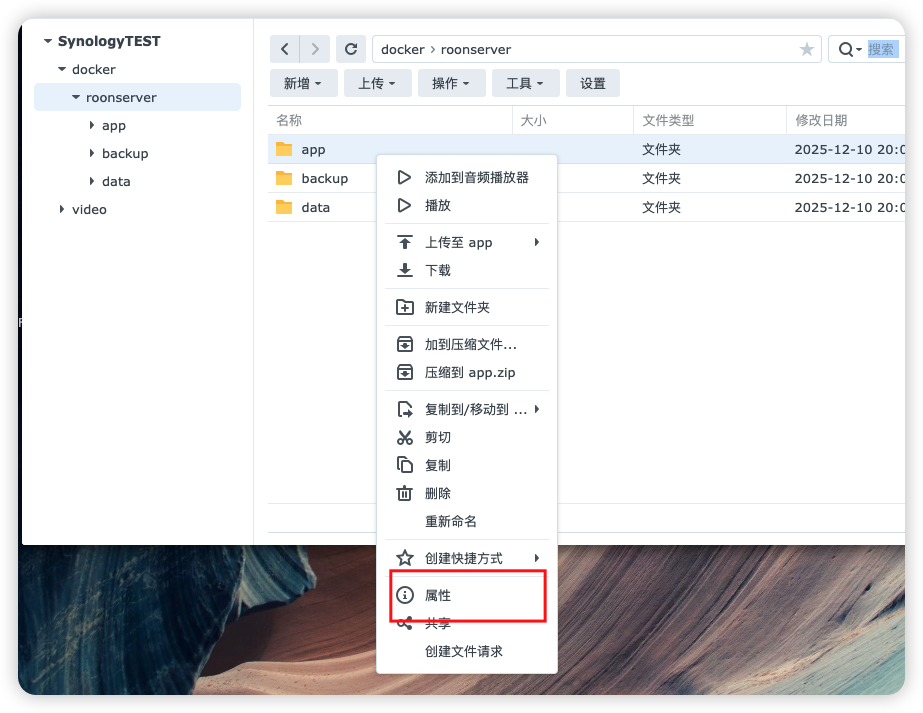
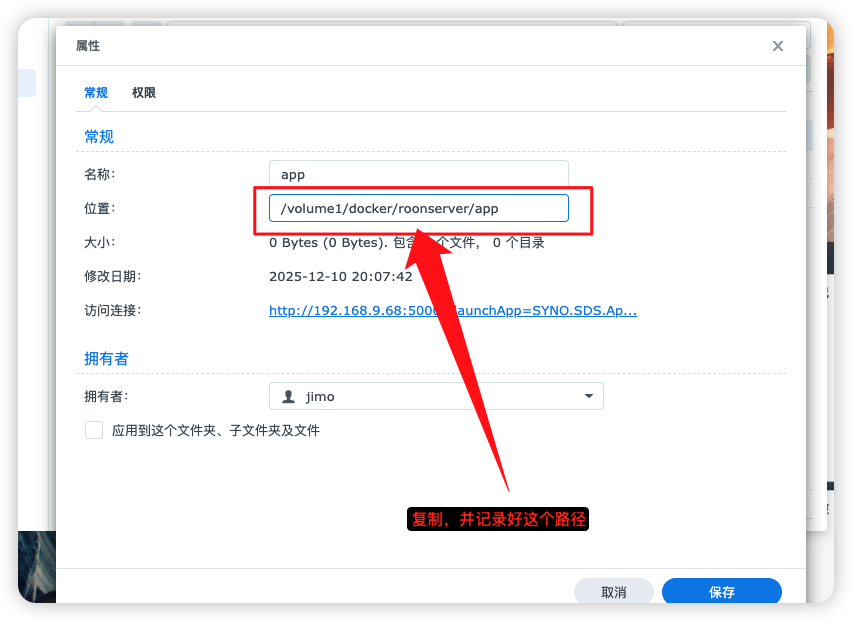
记录下每个文件夹的路径,如我这里对应路径的路径(根据自己存储文件夹的而定)
data: /volume1/docker/roonserver/data
app: /volume1/docker/roonserver/app
backup: /volume1/docker/roonserver/backup
music: /volume1/music (这个文件夹就是你存放音乐的文件夹)
4、打开ContainerManager套件
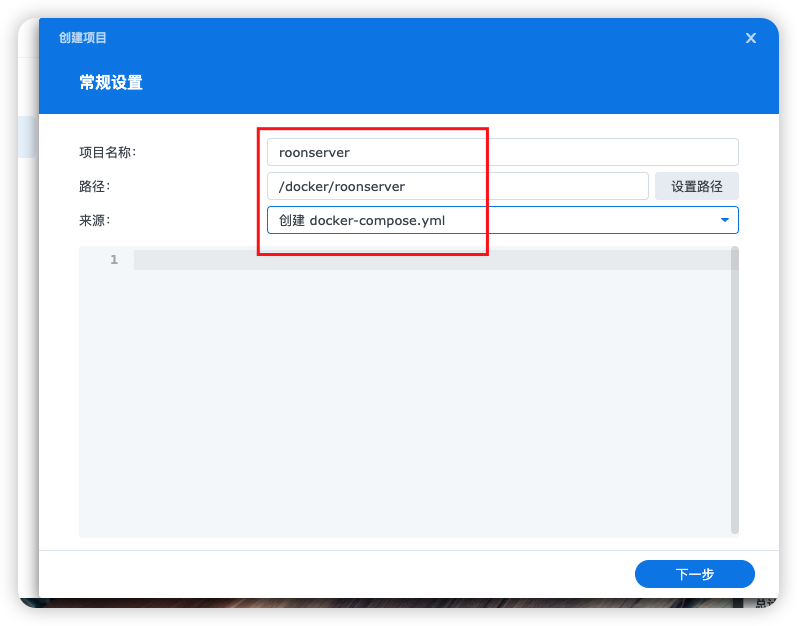
点击左边项目——新增

项目名称:roonserver
路径:选择刚才新建的 roonserver文件夹
来源:创建 docker-compose.yml
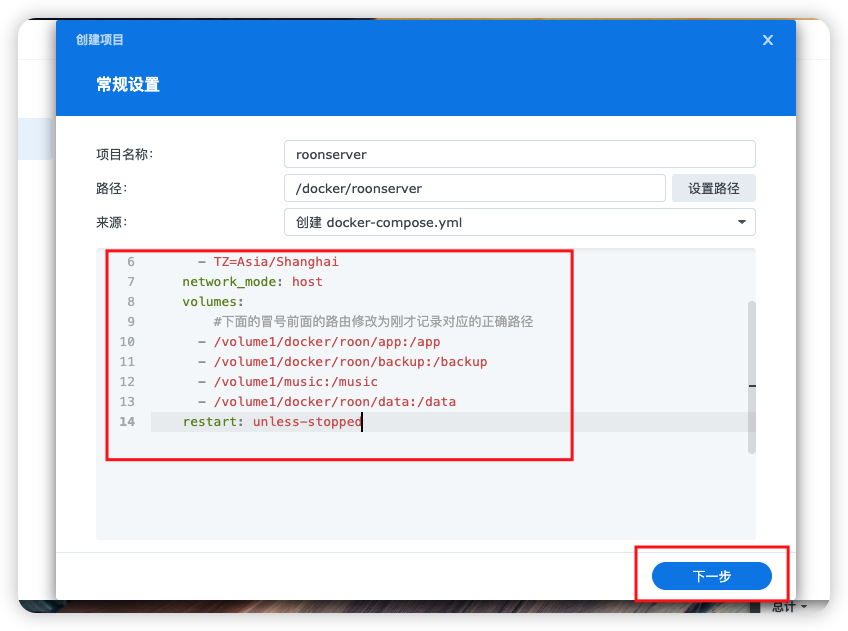
脚本命令输入下面:(下面脚本中文说明要删除拷贝进去)
services:
  roonserver:
    image: docker.1ms.run/steefdebruijn/docker-roonserver:latest
    container_name: roonserver
    environment:
      - TZ=Asia/Shanghai
    network_mode: host
    volumes:
        #下面的冒号前面的路由修改为刚才记录对应的正确路径
      - /volume1/docker/roonserver/app:/app
      - /volume1/docker/roonserver/backup:/backup
      - /volume1/music:/music
      - /volume1/docker/roonserver/data:/data
    restart: unless-stopped
输入后点击下一步
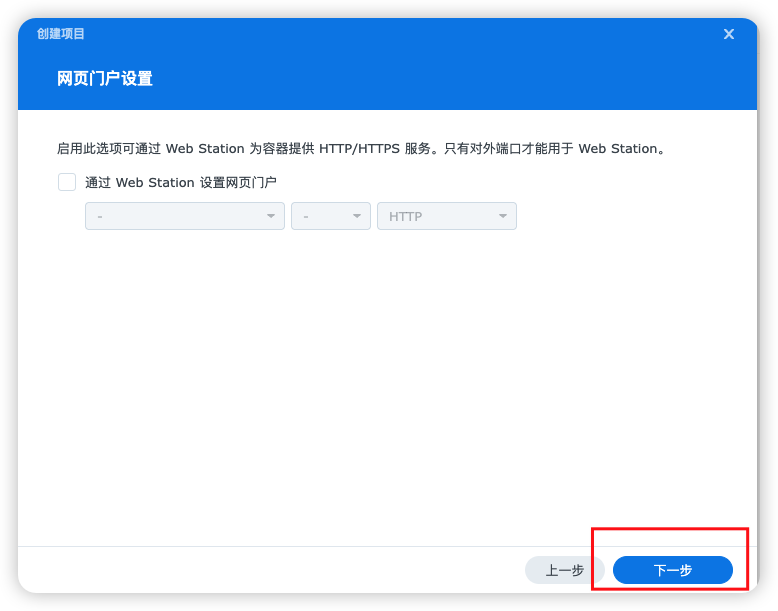
出现下面画面就代表正在安装,静待安装,根据网络的不同,安装的时间有所不同,静静的等就可以(过程耗时根据网络而定)
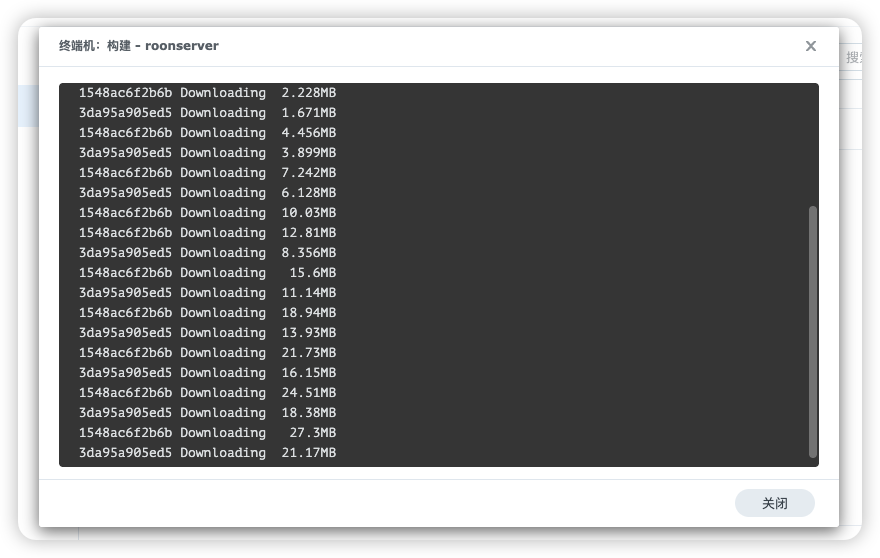
出现Exit Code:0后就代表安装完成(如下图)
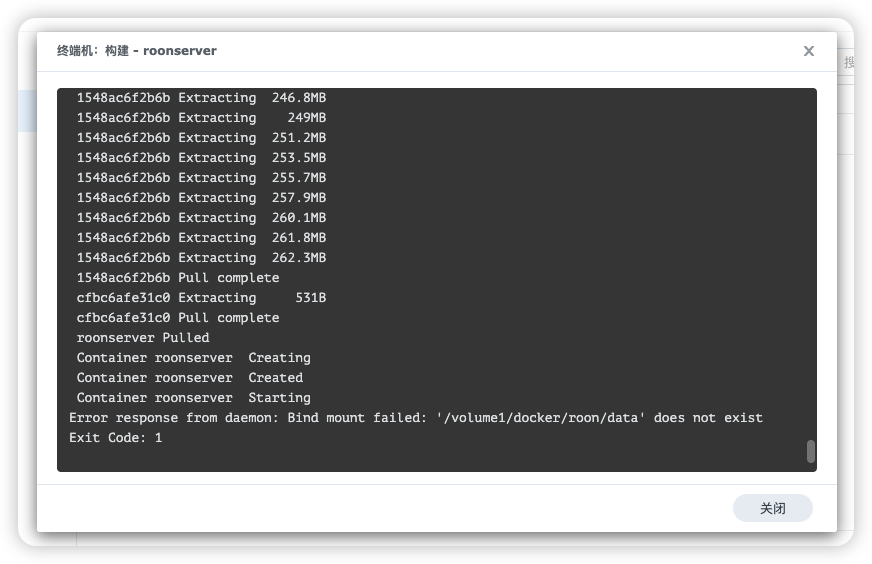
这个时候等待 10-15 分钟等待镜像解压。
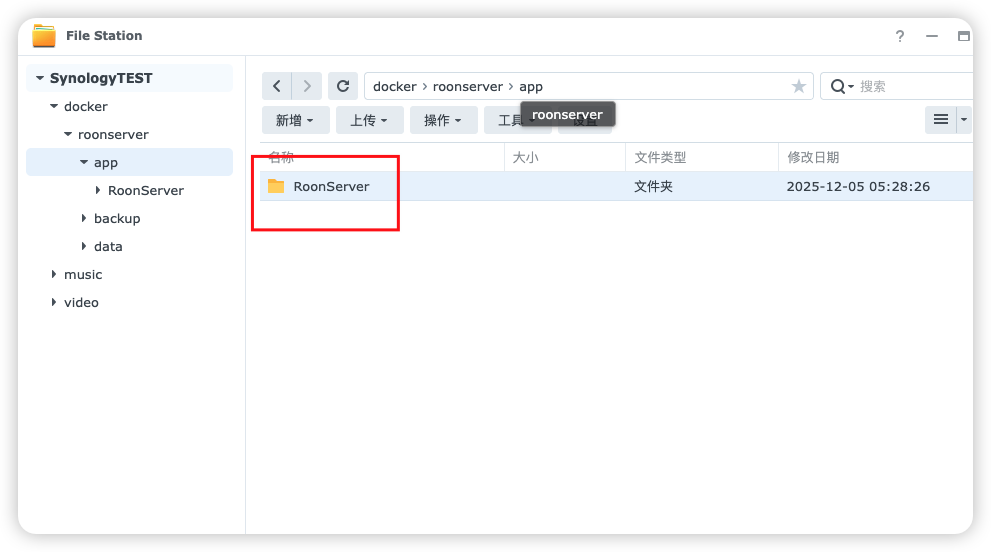
5、直到RoonServer 文件夹,就代表解压完成
打开 FileStation,打开刚才新建的 app 文件夹看到多了一个 RoonServer 的文件夹
6、回到ContainerManager ,选择项目,选择刚才的 roonserv 项目,鼠标右键选择停止
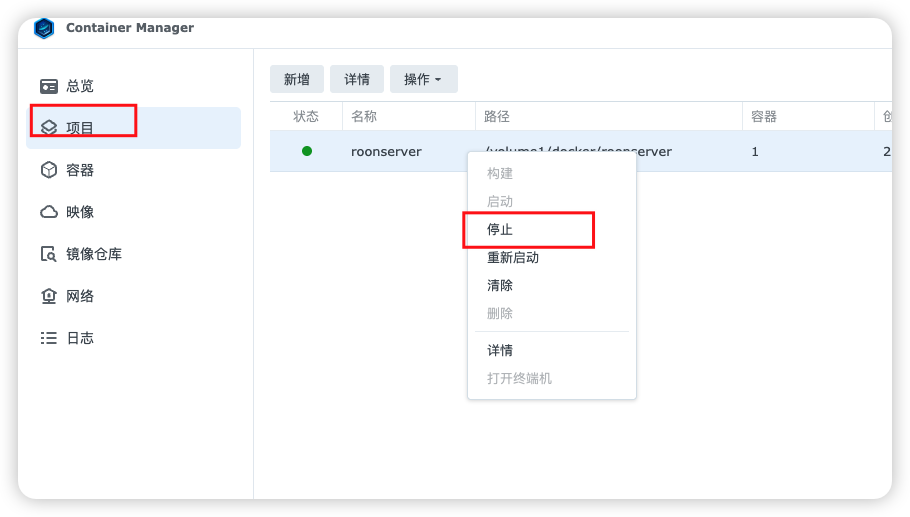
出现下面画面代表已经停止,关闭窗口
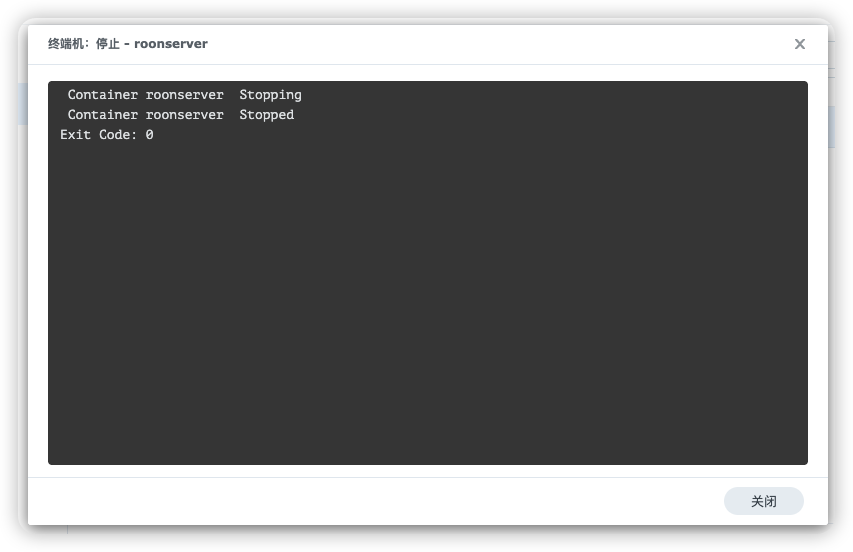
7、下载 RoonServer Happy 文件
下载后把文件拷贝到 app 文件夹里面
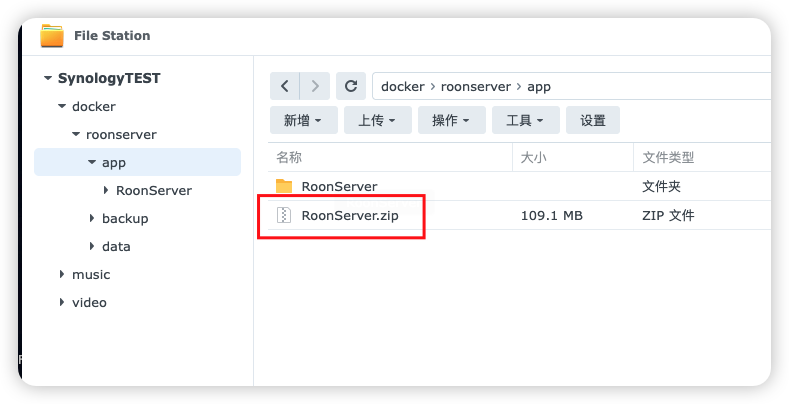
删除原来的 RoonServer 文件夹
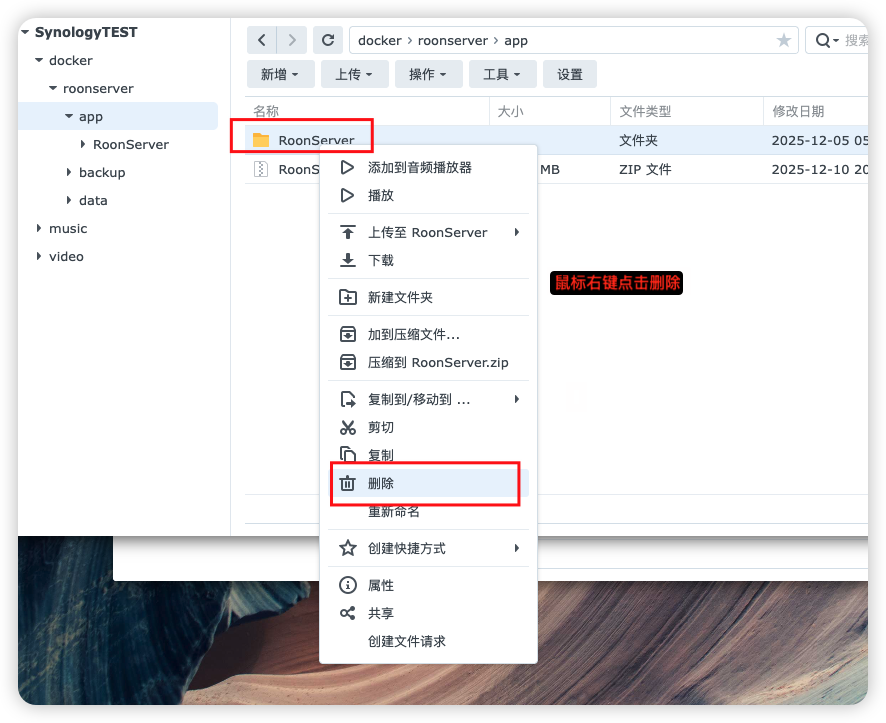
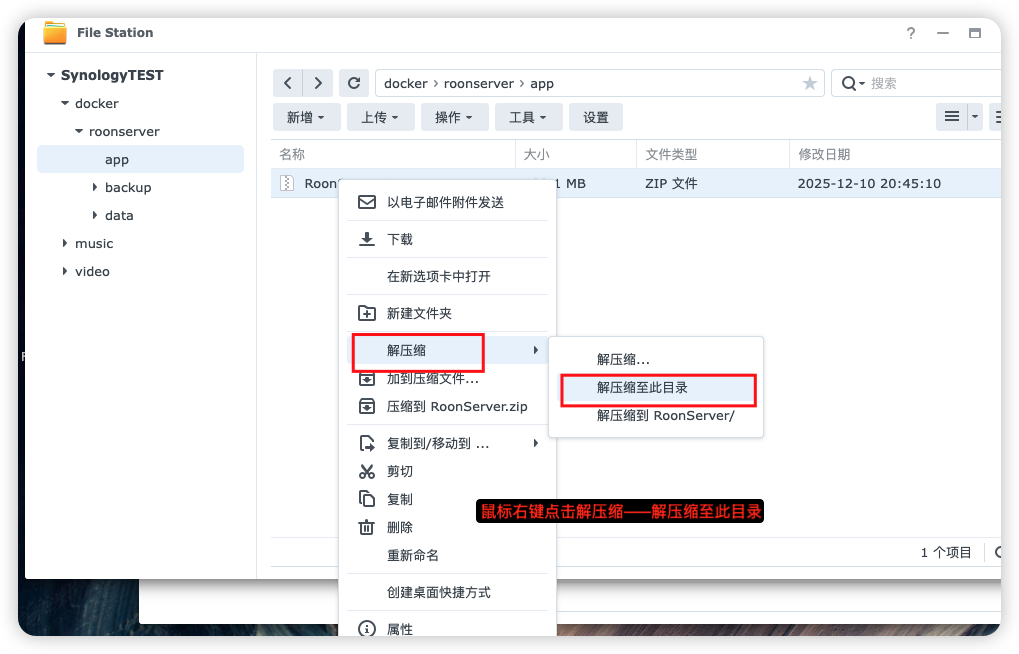
解压刚才拷贝进去的 RoonServer.zip 文件
记录 RoonServer 文件夹的正确路径
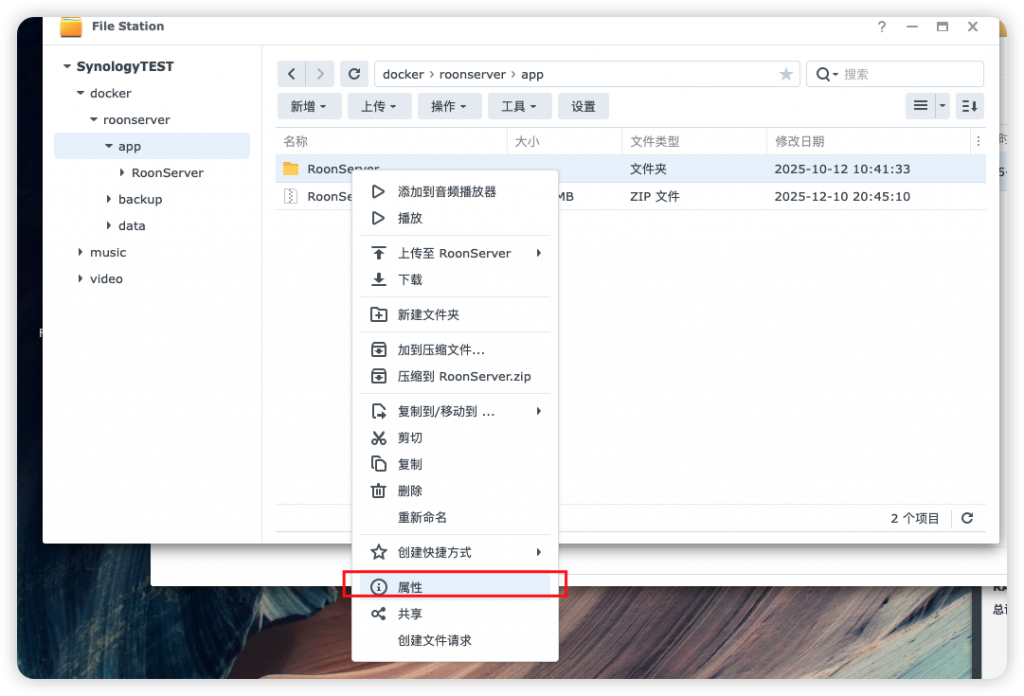
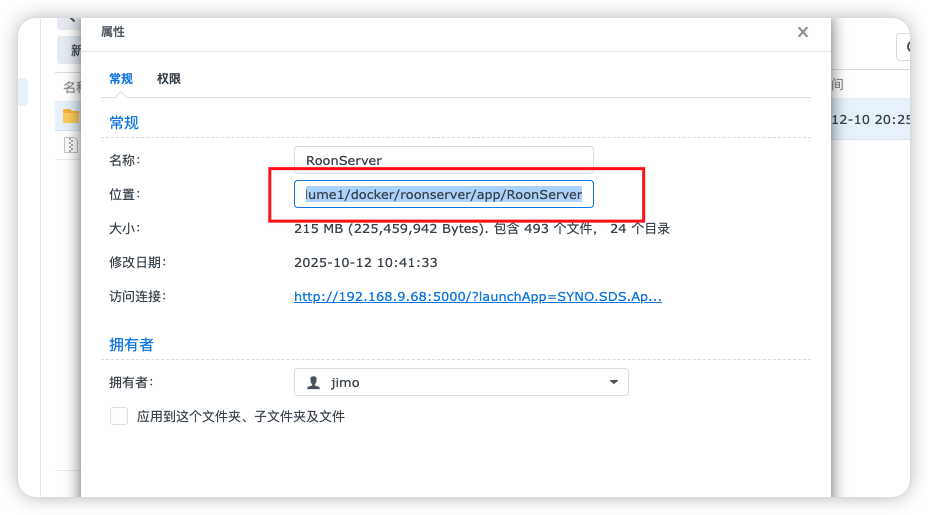
我这里记录的路径是:/volume1/docker/roonserver/app/RoonServer
8、打开控制面板——计划任务

点击新增——计划的任务——自定义的脚本
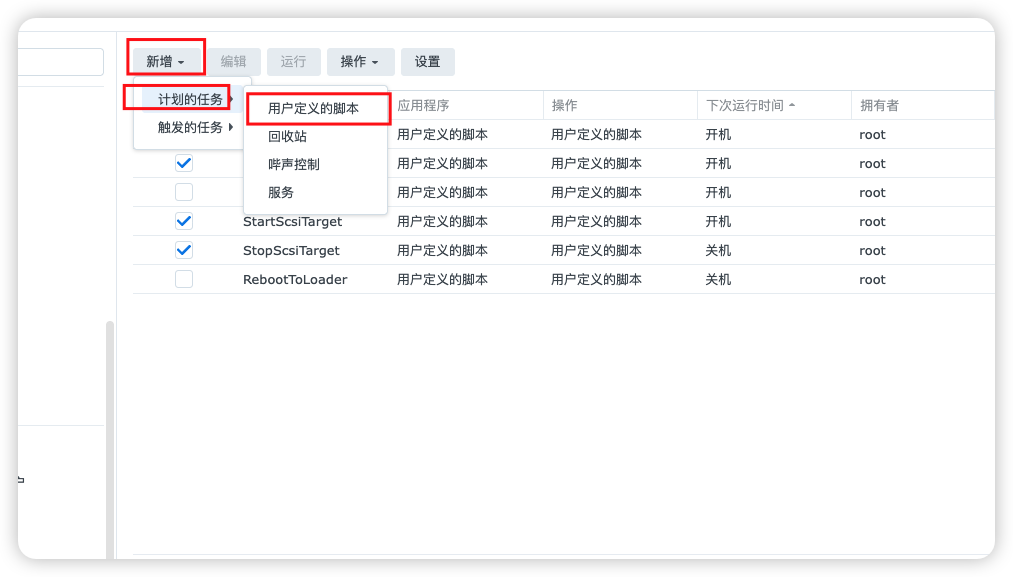
选择 root 账号
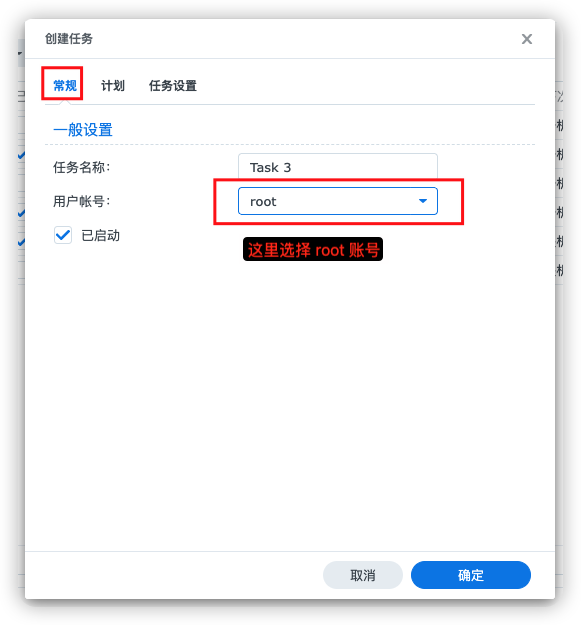
点击任务设置——自定义的脚本输入下面的脚本——点确定
chmod -R +x /volume1/docker/roonserver/app/RoonServer
#这里把刚才记录的RoonServer的文件夹路径覆盖案例的路径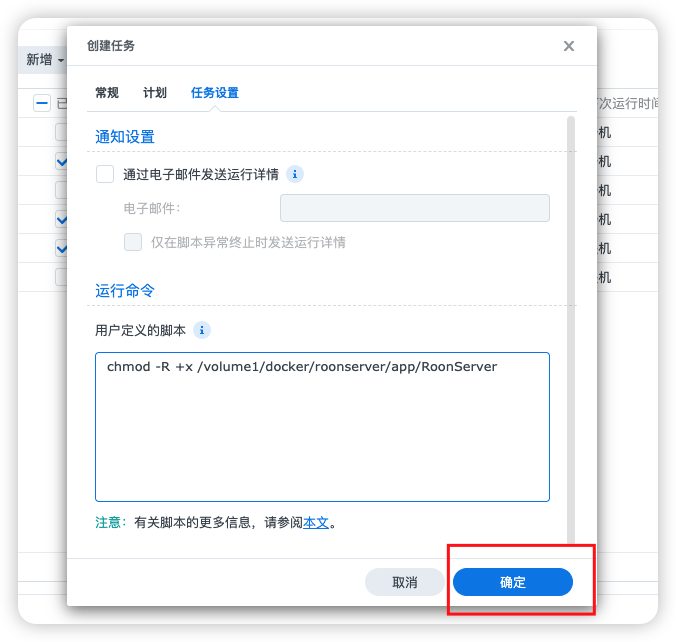
提示下面框点确认
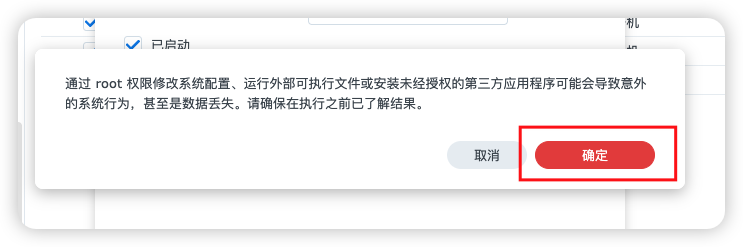
提示下面输入你的 DSM 登录账号对应的密码
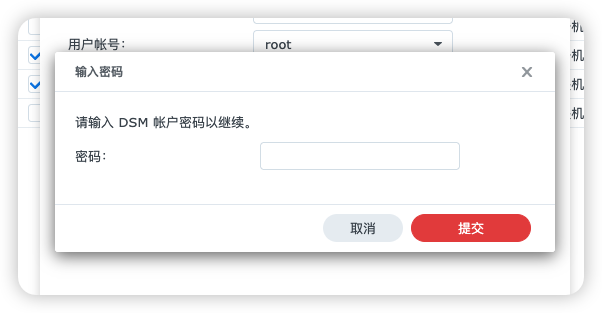
返回后,选择刚才添加的自定义任务——点击上面的运行
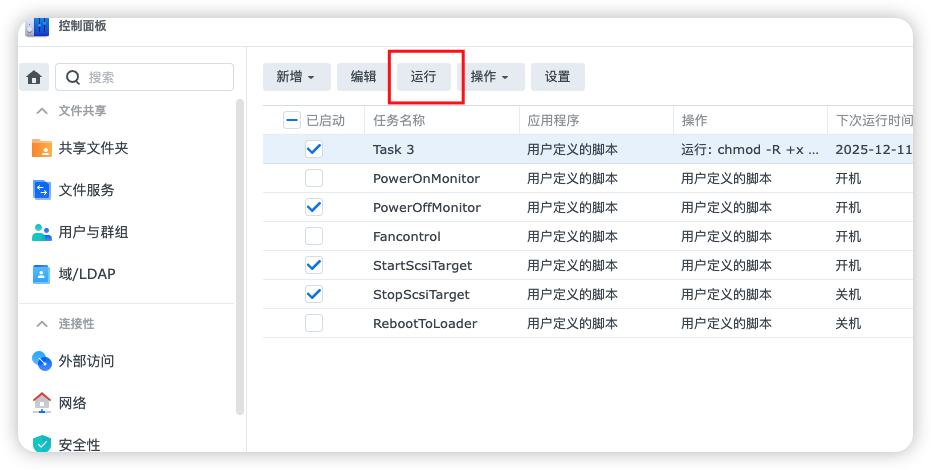
9、运行上面的操作后
返回ContainerManager选择项目,选择刚才的 roonserv 项目,重新启动项目
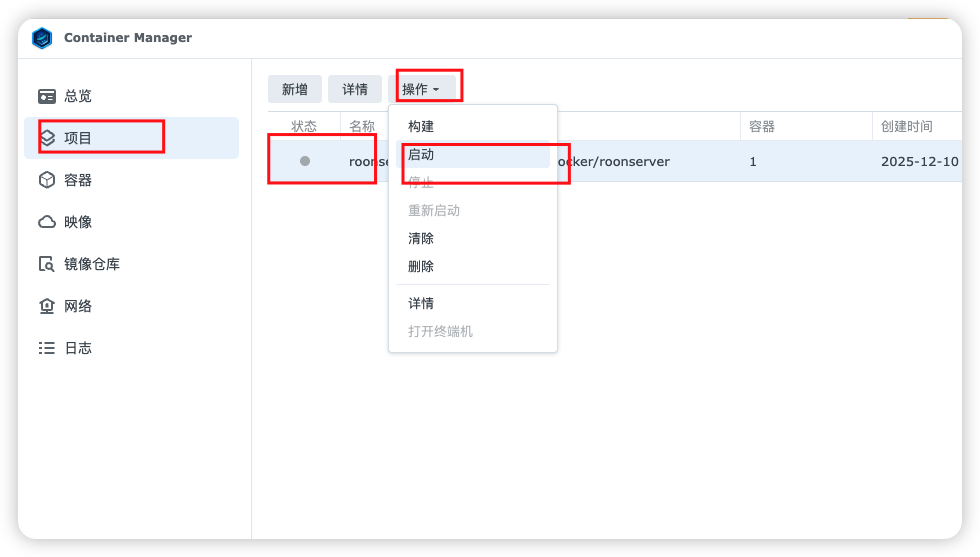
到这里RoonServer 就安装完成
打开电脑,手机,或者推流播放设备,就能搜索到 RoonServer 服务端