DSM7.22 以后就通过套件中心安装 Video Station 会提示 Advanced Media Extensions 没有安装,而 7.22 版本后 Advanced Media Extensions 如果没有洗全白的群晖系统无法直接解锁 AME,下面针对 7.22 或者 7.3 版本安装 Video Station 的教程。
如果原来已经通过套件中心安装了 Video Station 套件和Advanced Media Extensions 套件,先通过套件中心,把套件卸载了再按下面教程重新安装。
1、进入 DSM(群晖系统,以下简称 DSM) 后台,打开控制面板——计划任务

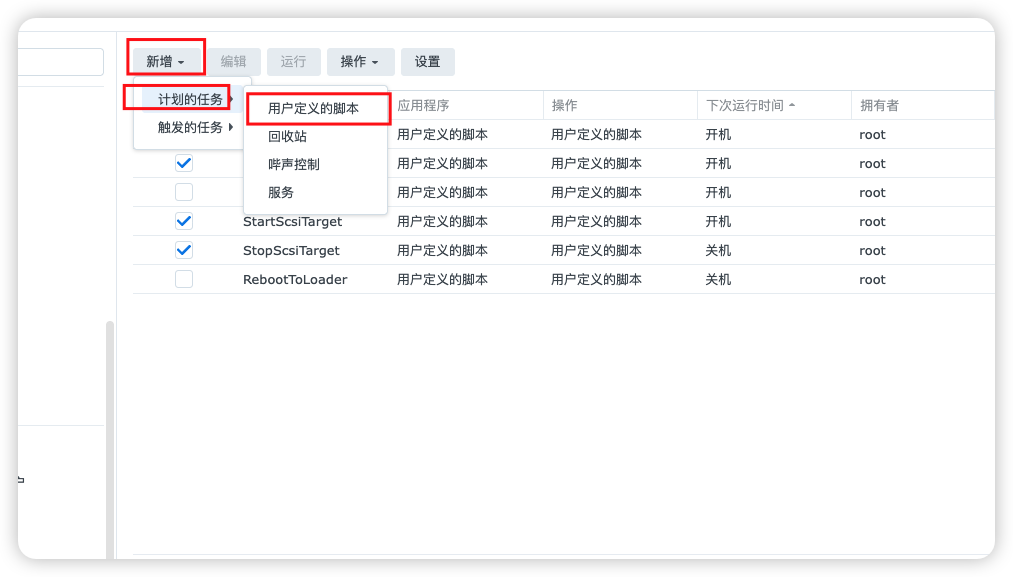
2、点击新增——计划的任务——自定义的脚本
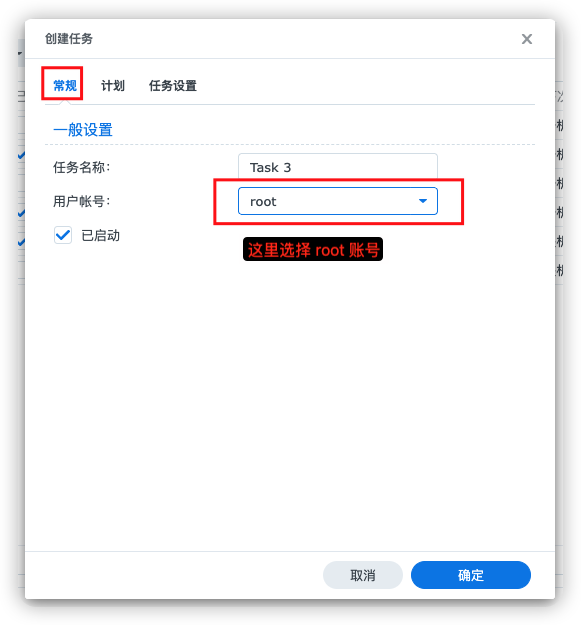
3、选择 root 账号
4、点击任务设置——自定义的脚本输入下面的脚本——点确定
cd /root
rm -rf dsm722_video.*
rm -rf ame3005.*
wget --no-check-certificate http://jimostudio.link:9020/chfs/shared/script/7.22-Video/ame3005.py
wget --no-check-certificate http://jimostudio.link:9020/chfs/shared/script/7.22-Video/dsm722_video.sh
bash dsm722_video.sh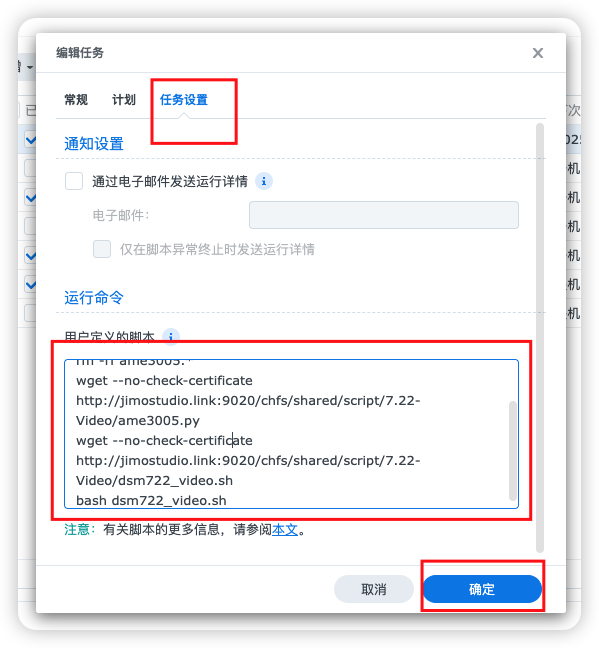
提示下面框点确认
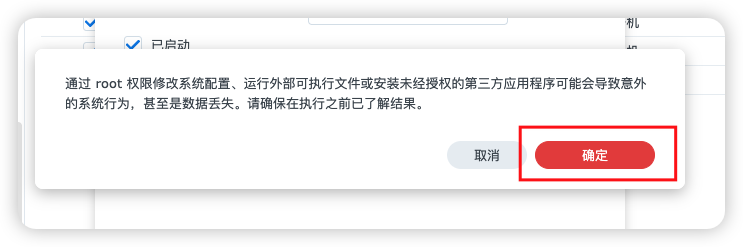
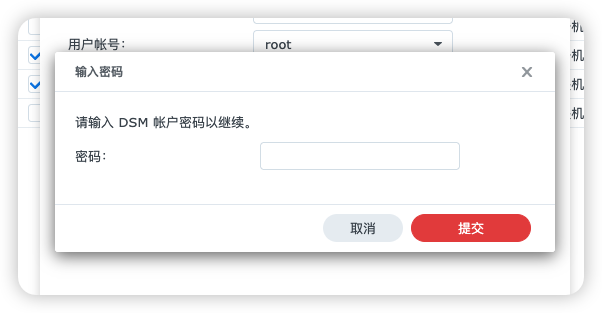
提示下面输入你的 DSM 登录账号对应的密码
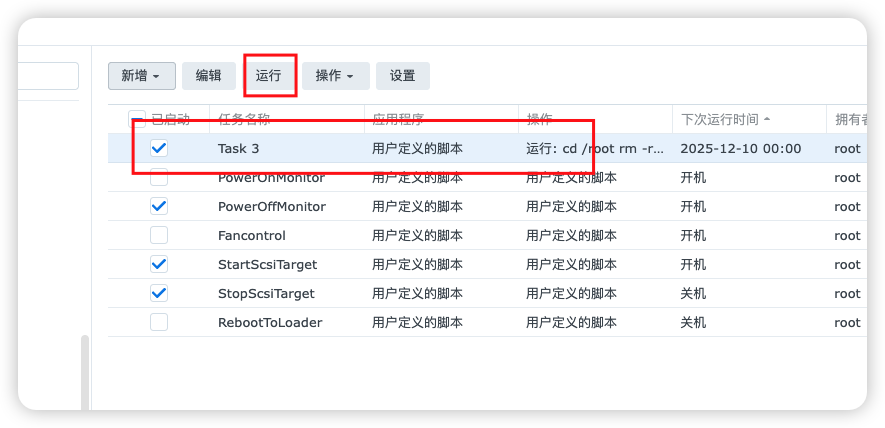
5、返回后,选择刚才添加的自定义任务——点击上面的运行
点击确认等 5-10 分钟,系统自动安装完。
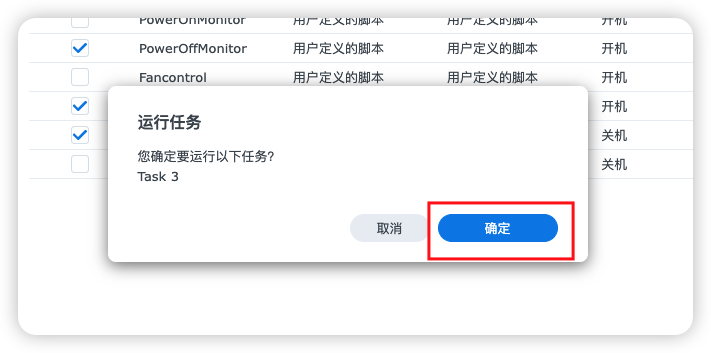
运行后等 5-10 分钟,系统自动安装完(如果 5-10 分钟没有安装完)再运行一次自定义任务
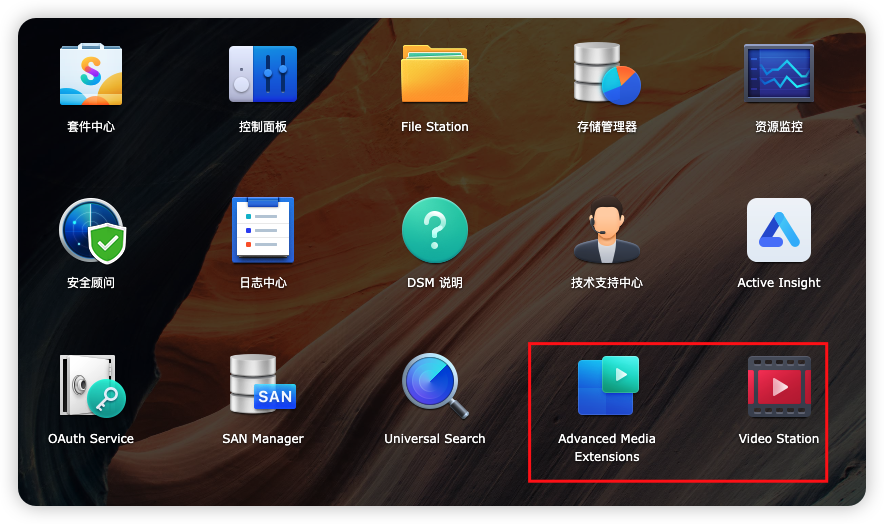
6、安装完后,现在还无法打开 videostation 套件,会提示没有 ame 套件未安装,下面开始激活 AME 套件
7、同样打开控制面板——计划任务
8、点击新增——计划的任务——自定义的脚本
9、选择 root 账号
10、点击任务设置——自定义的脚本输入下面的脚本——点确定
python ame3005.py
sleep 5
rm -rf /root/dsm722_video.*
rm -rf /root/ame3005.*
提示下面框点确认
提示下面输入你的 DSM 登录账号对应的密码
11、返回后,选择刚才添加的自定义任务——点击上面的运行

运行后等 5-10 分钟,系统自动激活
12、打开 Advanced Media Extensions 套件会看到套件真正激活,等到 100% (这个时间会根据网络不同耗时不同)
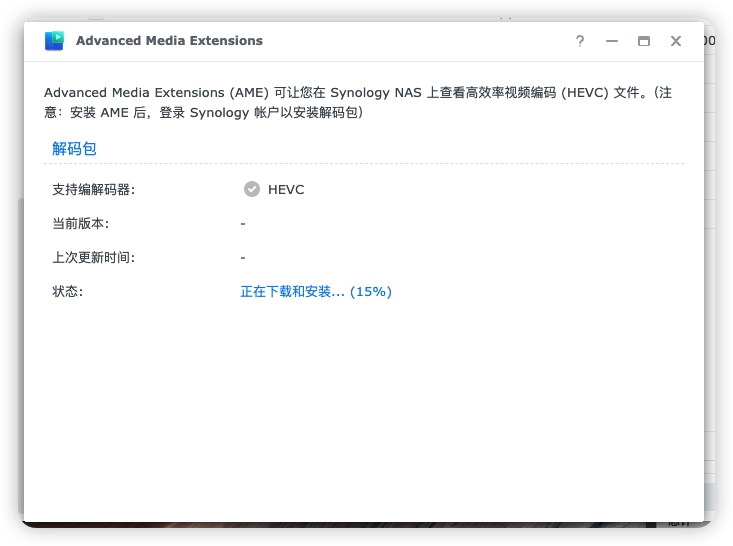
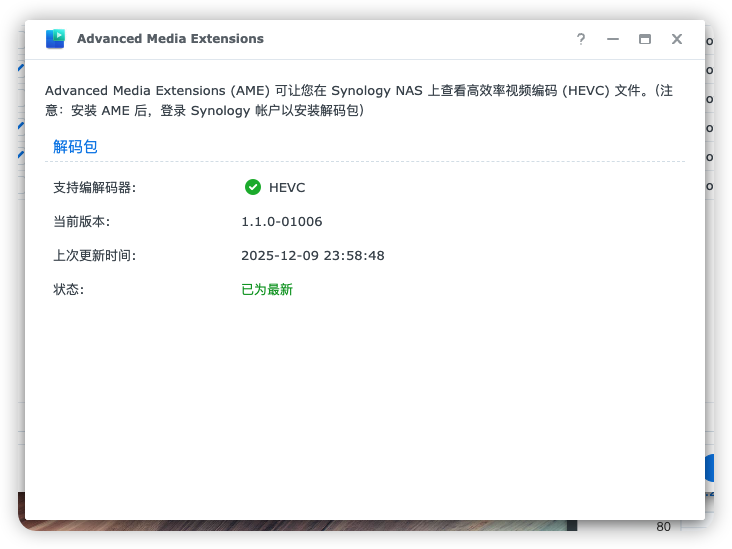
显示下面的画面代表 ame 已经激活成功。
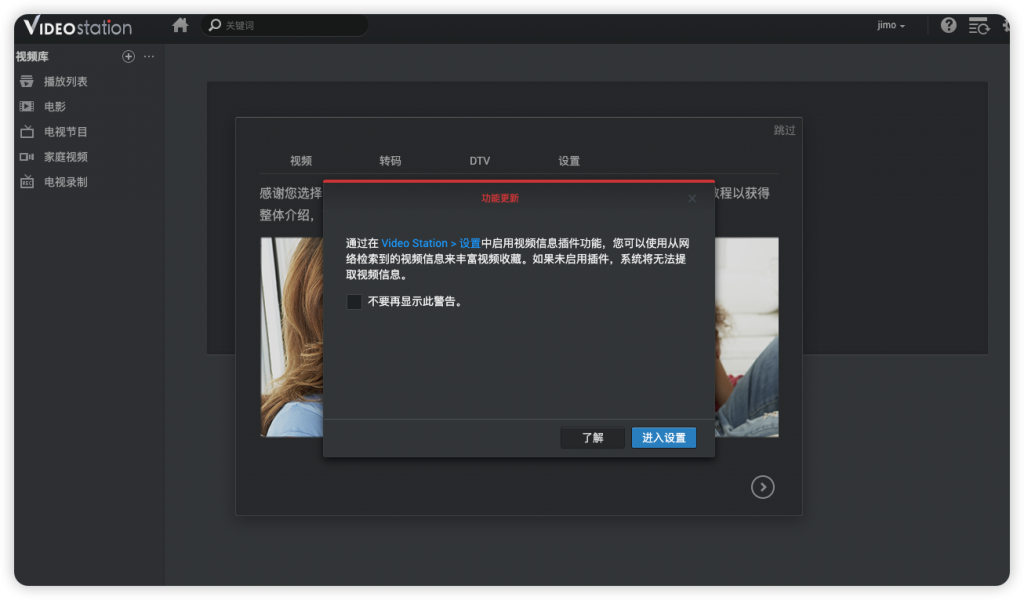
13、现在可以顺利打开 Video Station套件
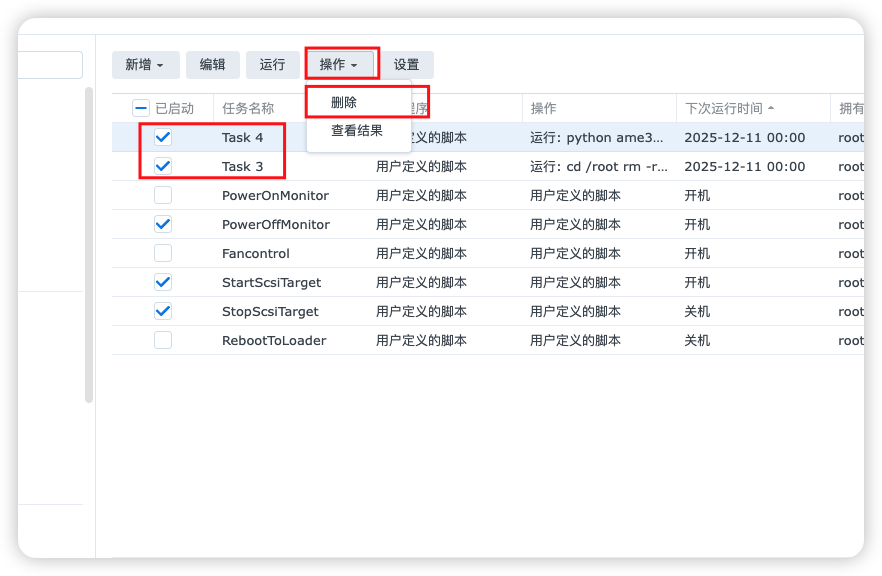
14、最后把刚才新建的 2 个自定义任务脚本删除