启动synology photos套件的人脸识别功能
索引期间CPU占用率也不高,原理修改为不调用GPU显卡,只用CPU,所以不算完美!仅测试了DS918+、DS920+,其它机型自行研究
1、先安装synology photos 套件

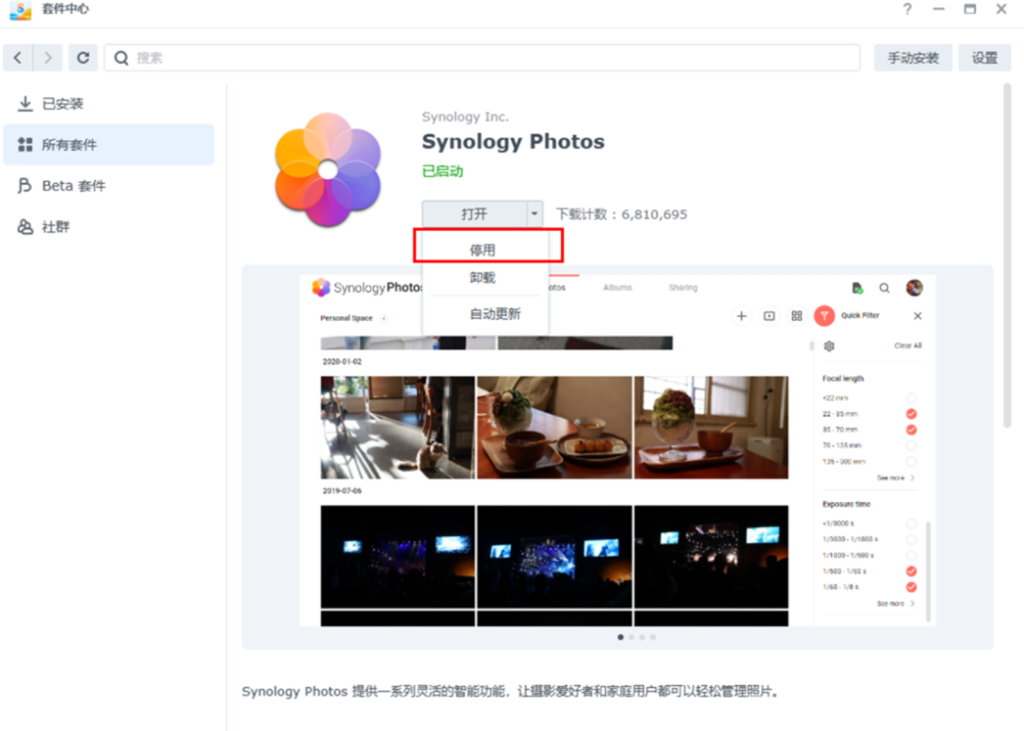
2、安装synology photos后先进入套件中心,停用synology photos套件
3、打开ssh软件,通过ssh进入,输入以下命令
sudo -i(这会提示输入密码,就是进入后台管理员密码)

synopkgctl stop SynologyPhotos

wget http://code.imnks.com/face/PatchELFSharp

chmod +x PatchELFSharp

# support face and concept

./PatchELFSharp “/var/packages/SynologyPhotos/target/usr/lib/libsynophoto-plugin-platform.so.1.0” “_ZN9synophoto6plugin8platform20IsSupportedIENetworkEv” “B8 00 00 00 00 C3”

# force to support concept

./PatchELFSharp “/var/packages/SynologyPhotos/target/usr/lib/libsynophoto-plugin-platform.so.1.0” “_ZN9synophoto6plugin8platform18IsSupportedConceptEv” “B8 01 00 00 00 C3”

# force no Gpu

./PatchELFSharp “/var/packages/SynologyPhotos/target/usr/lib/libsynophoto-plugin-platform.so.1.0” “_ZN9synophoto6plugin8platform23IsSupportedIENetworkGpuEv” “B8 00 00 00 00 C3”

wget http://code.imnks.com/face/1.6.1-0641/libsynophoto-plugin-platform.so.1.0 -O /var/packages/SynologyPhotos/target/usr/lib/libsynophoto-plugin-platform.so.1.0 && synopkgctl stop SynologyPhotos && synopkgctl start SynologyPhotos

synopkgctl start SynologyPhotos
4、SSH输入以上代码后,重新启动synology photos套件
5、进入synology photos套件点击重新索引
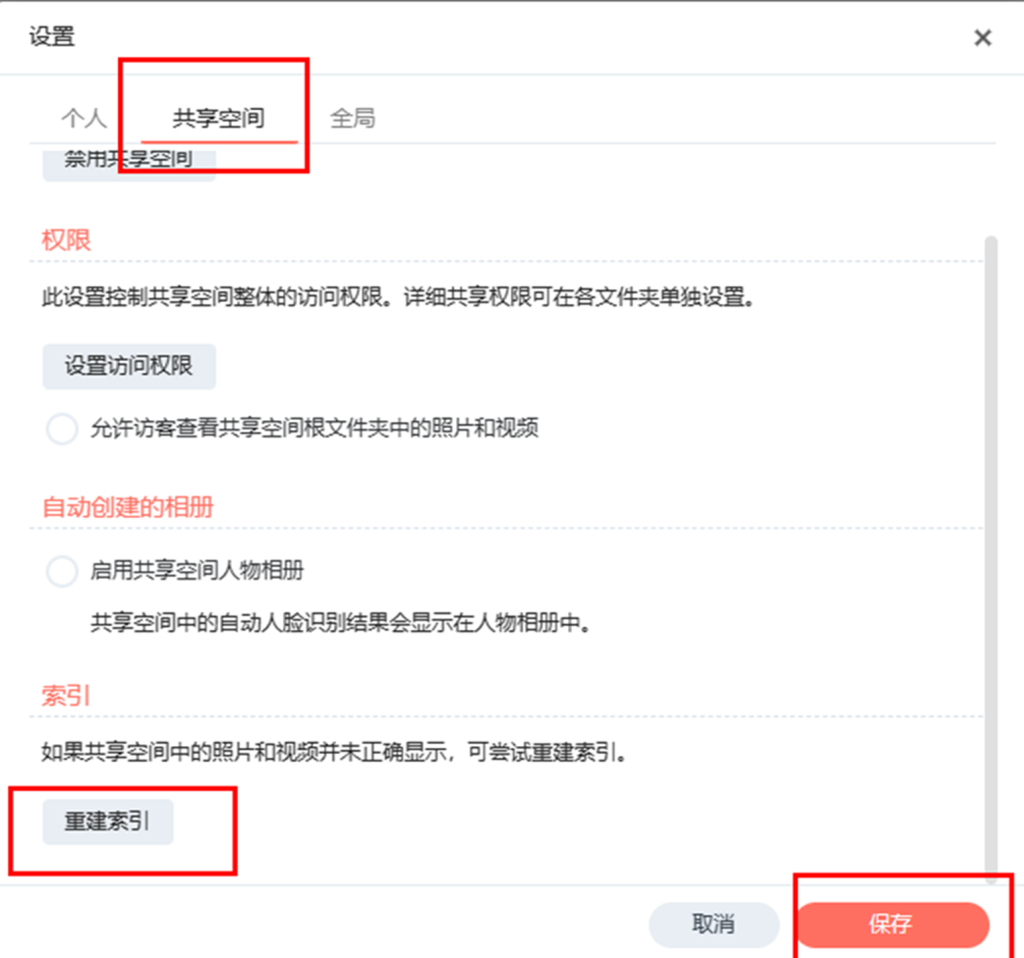
6、解决缩略图不显示
通过社群安装ffmpeg套件
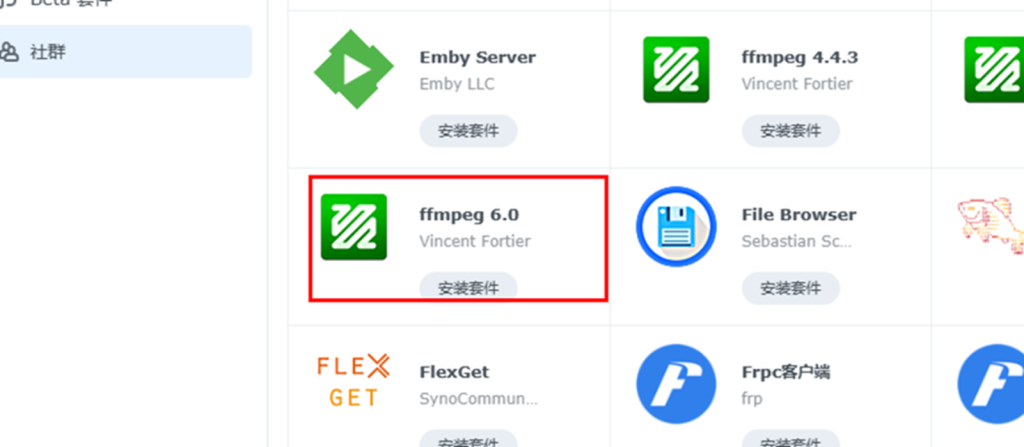
安装后,进入ssh,运行一下代码
mv /usr/bin/ffmpeg /usr/bin/ffmpeg.bak

ln -s /var/packages/ffmpeg/target/bin/ffmpeg /usr/bin/ffmpeg
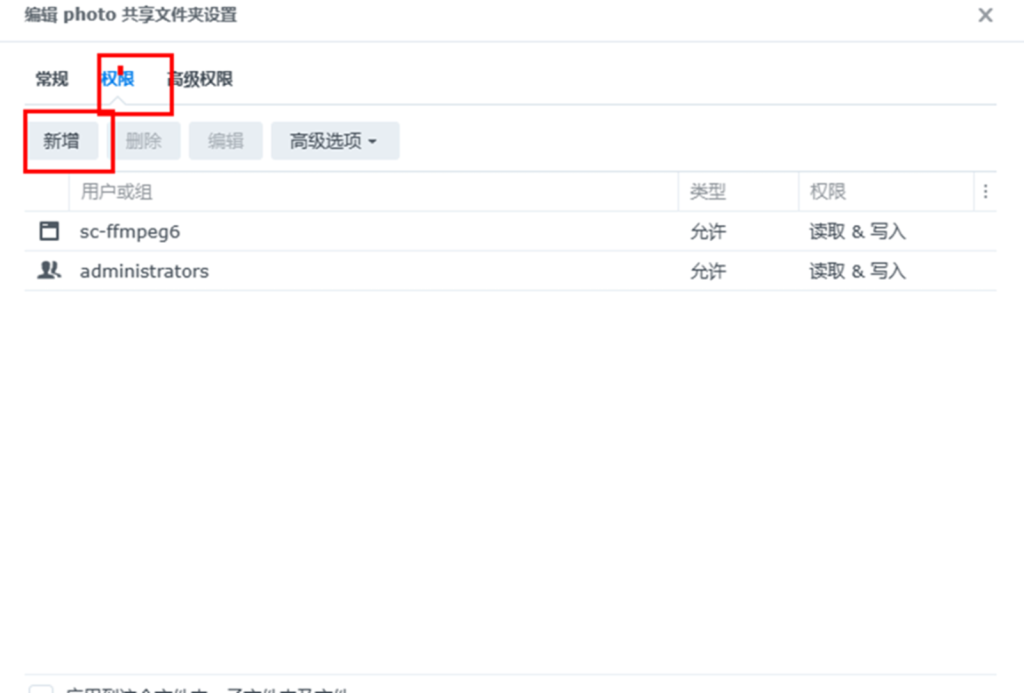
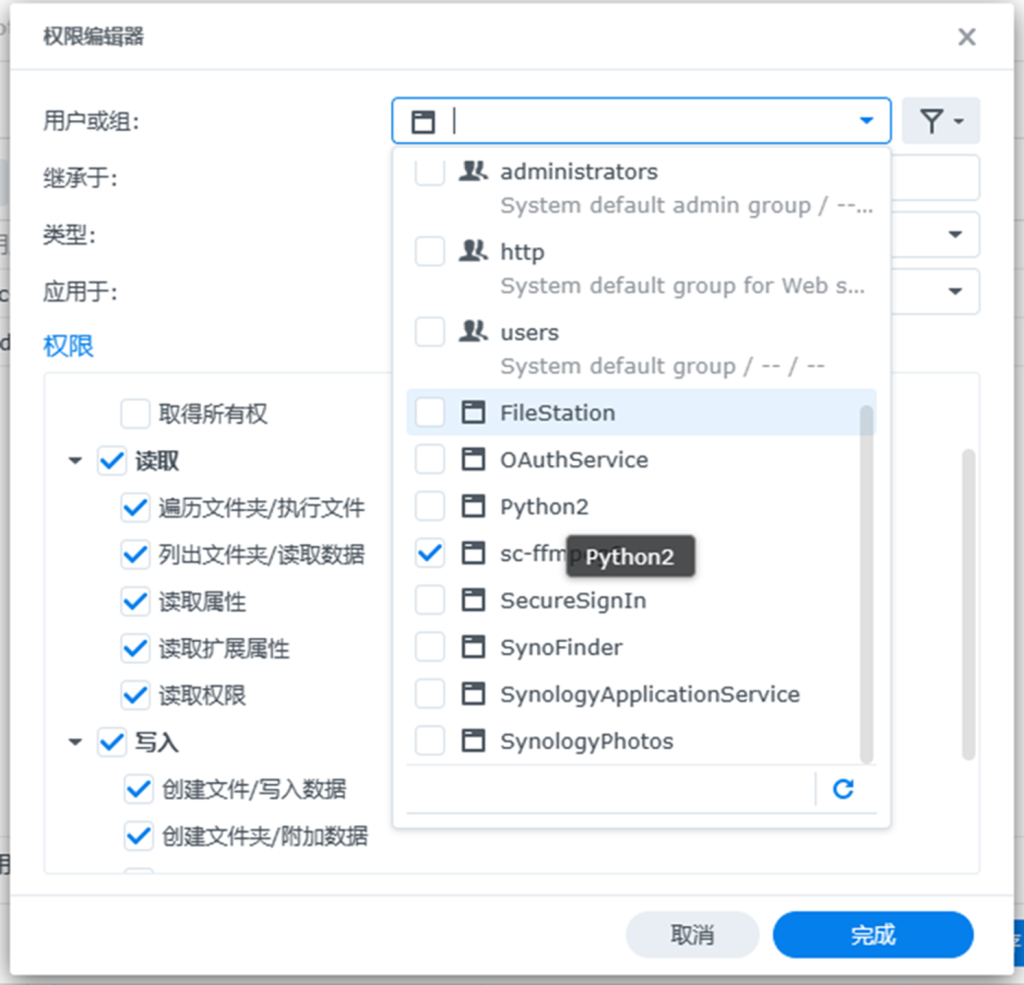
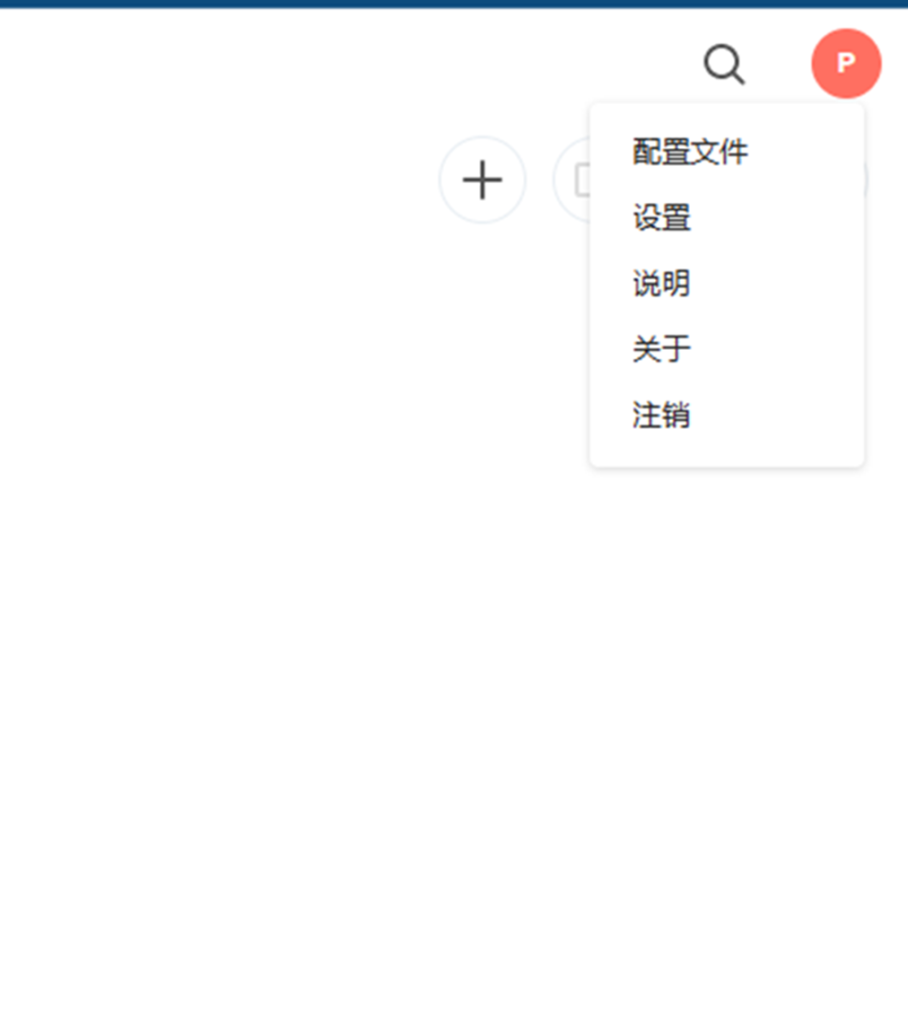
运行以上代码后,“控制面板”-“共享文件夹”,为“photo”和“homes”设置“sc-ffmpge”的“可读写”访问权限;登录Synology Photos,进入“设置”-“个人”,点击“重建索引”。